
Klassenlisten importieren: aus Excel, WebUntis oder IServ in Sekunden
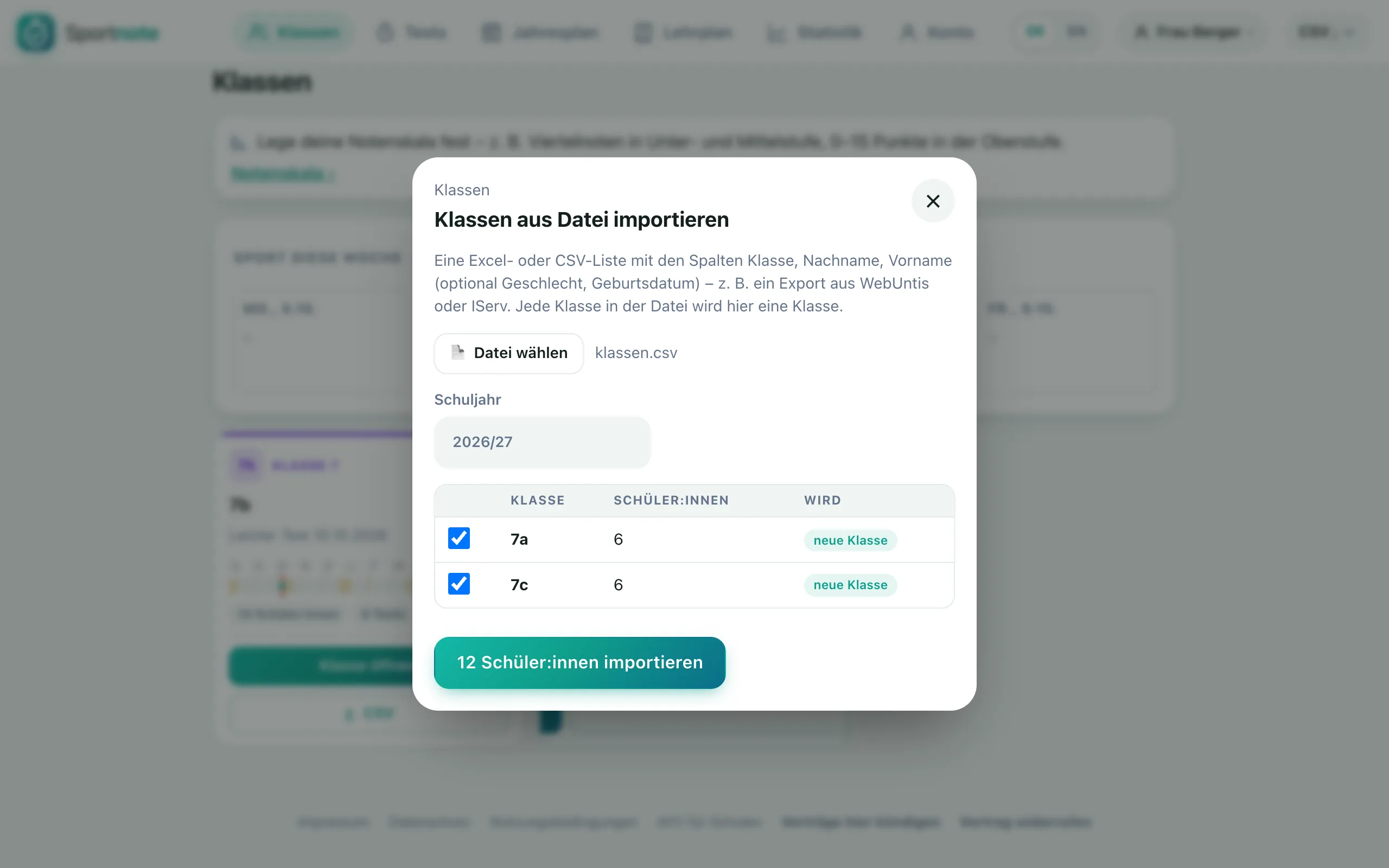
Dreißig Namen abtippen, und das für jede Klasse? Muss nicht sein. Sportnote liest Schülerlisten aus Excel- und CSV-Dateien, auch aus den Exporten von WebUntis und IServ.
Was übernommen wird
- Excel-Dateien (.xlsx) und CSV, etwa Exporte aus WebUntis oder IServ. Bei Excel wird das erste Tabellenblatt gelesen.
- Eine Vorlage zum Herunterladen, falls du die Liste selbst anlegst.
- Mehrere Klassen auf einmal, wenn die Liste eine Spalte für die Klasse hat.
- Geschlecht und Geburtsjahr, wenn sie in der Liste stehen. Beides braucht Sportnote für die Notentabellen.
Die Datei wird im Browser gelesen. Übernommen werden nur die Angaben, die du nach der Vorschau bestätigst.
So geht's
- Liste aus WebUntis, IServ oder Excel exportieren.
- In Sportnote „Importieren“ wählen und die Datei auswählen.
- Vorschau prüfen und übernehmen.
Häufige Fragen
Was, wenn Geschlecht oder Geburtsjahr fehlen?
Dann kannst du sie später ergänzen, auch direkt beim Test mit einem Tipp auf „Junge“ oder „Mädchen“.
Passt dazu
Importiere deine erste Klasse
30 Tage kostenlos, mit allen Funktionen und ohne Zahlungsdaten.
Kostenlos testen